使い方
静止画の JPEG、PNG、WebP を選びます。アニメーション画像は使えません。
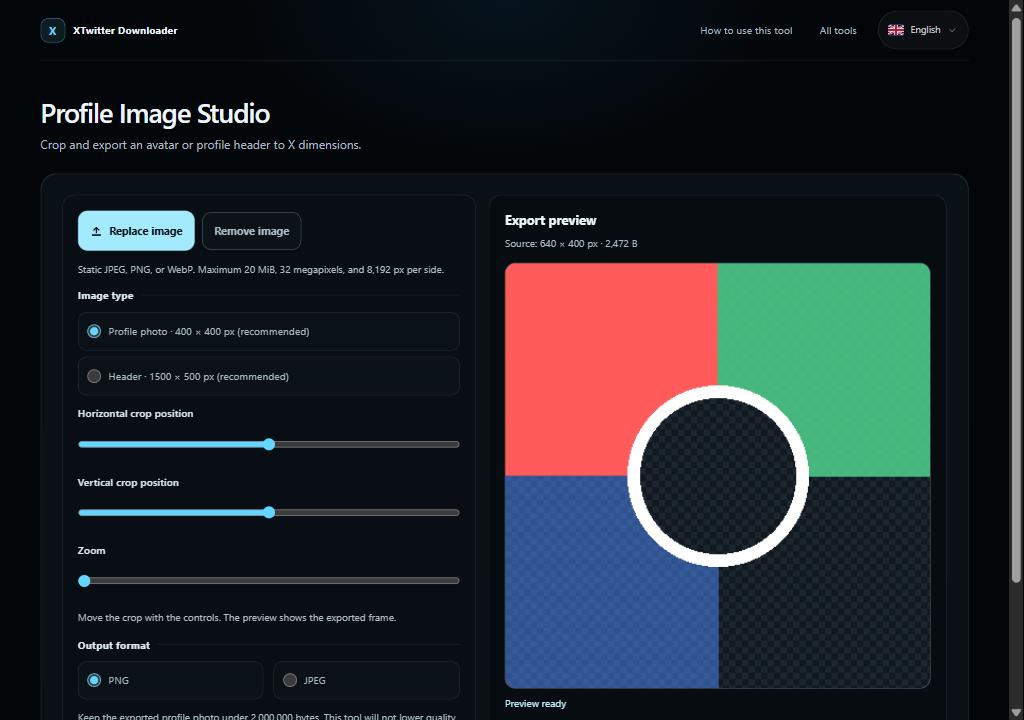
プロフィール写真またはヘッダーを選び、切り抜きとズームを調整して PNG または JPEG を選択します。JPEG の場合はプレビューに表示する背景色と品質を設定します。
書き出しプレビューを確認してダウンロードします。プロフィール写真は 2,000,000 バイト未満にしてください。超える場合は設定を調整します。
制限とプライバシー
入力は 1 ファイルあたり 20 MiB、32 メガピクセル、各辺 8,192 px までです。推奨サイズはプロフィール写真が 400 × 400 px、ヘッダーが 1500 × 500 px です。ヘッダーの目安線は上下各 60 px の範囲を示しますが、アップロード後の表示を保証しません。このツールはヘッダーのバイト上限を設けていません。処理はこのブラウザー内で行い、再エンコードにより EXIF などのメタデータが削除されることがあります。
ヒント: 画像を選び、切り抜きを調整して準備し、その後ダウンロードします。ヘッダーのプレビューには上下各 60 px の目安が表示されます。